
Hilfe & Support
vlipsnap Anleitung für Schüler:innen
So nutzt du deinen QR-Code und sammelst Connections auf der Messe.
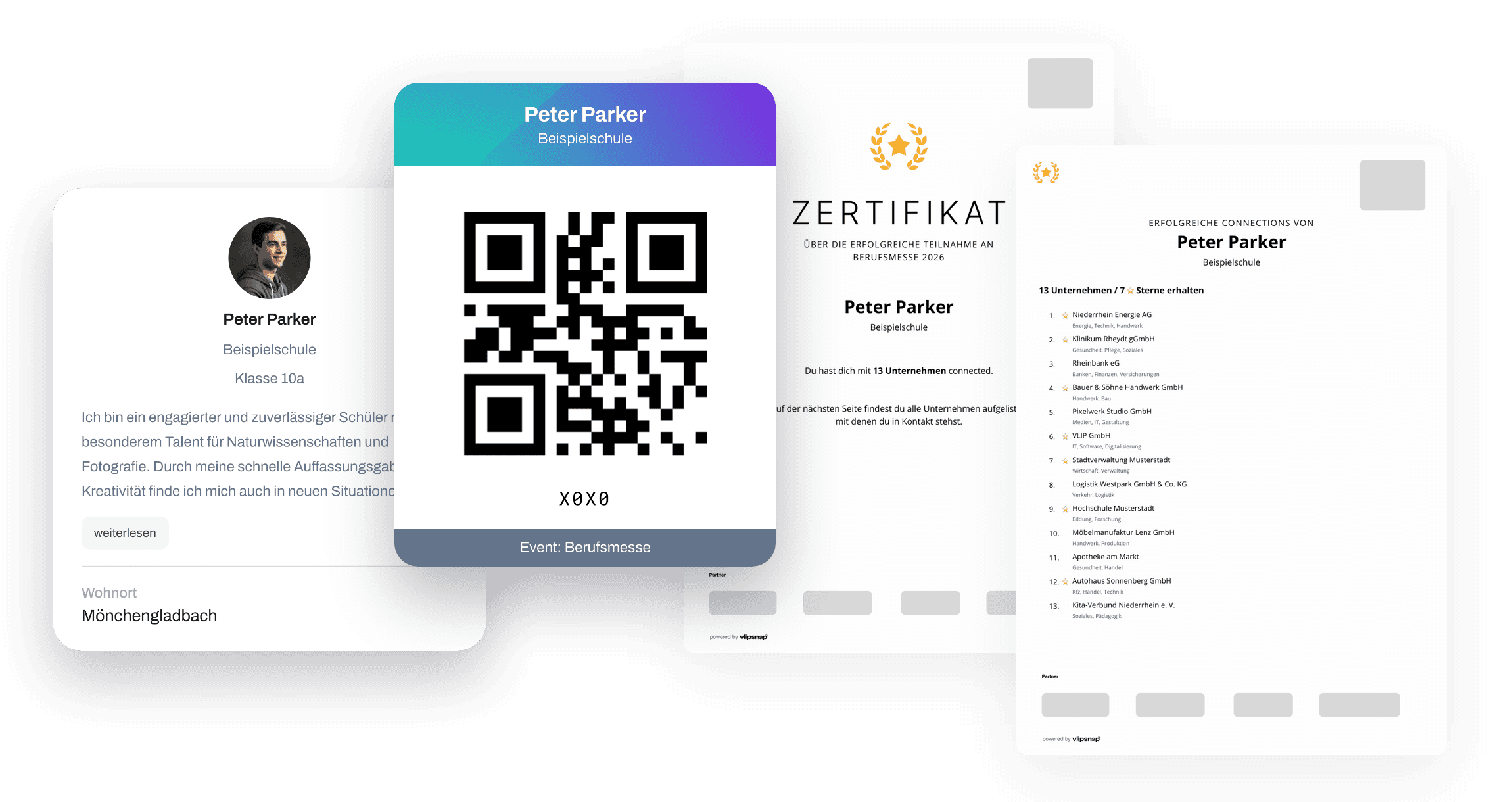
Dein QR-Code ist dein Ticket
Mit vlipsnap hältst du fest, mit welchen Unternehmen du gesprochen hast, bleibst danach per Chat in Kontakt und bekommst am Ende dein Zertifikat.
Vor dem Event
Registrieren und vorbereiten
- vlipsnap ist eine Web-App: Du öffnest sie im Browser wie eine normale Internetseite. Es gibt nichts herunterzuladen und nichts zu installieren.
- 1Registriere dich über den Link deiner Schule bzw. Lehrkraft oder über die Event-Seite. Du gibst deine E-Mail-Adresse ein, bestätigst sie per Code und füllst das kurze Formular aus.
- 2Nach der Registrierung bekommst du deinen QR-Code als PDF per E-Mail. In vlipsnap findest du ihn jederzeit unter Connection-QR-Code.
- 3Füll dein Profil aus (Schule, Klasse, angestrebter Abschluss, Kurzbiografie): Tippe oben im Menü auf deinen Namen und wähle Profil. Unternehmen sehen diese Infos nach dem Gespräch – je mehr du angibst, desto besser der Eindruck danach.
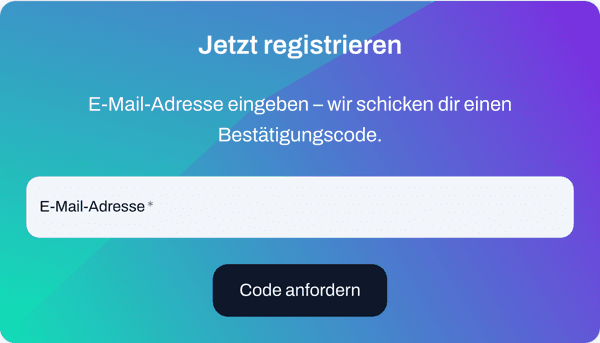
E-Mail bestätigen 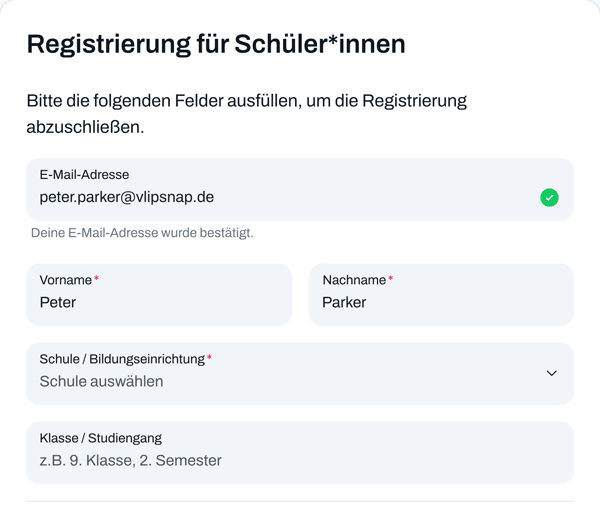
Formular ausfüllen 
Profil ausfüllen - Schau dir unter Unternehmen an, wer dabei ist, und überleg dir vorher ein paar Fragen.
- Auf vielen Messen gibt es kein WLAN für Schüler:innen. Lade deinen QR-Code vorher herunter, mach einen Screenshot oder druck das PDF aus. Dein Code ist überall derselbe: in der E-Mail, im PDF und in vlipsnap.
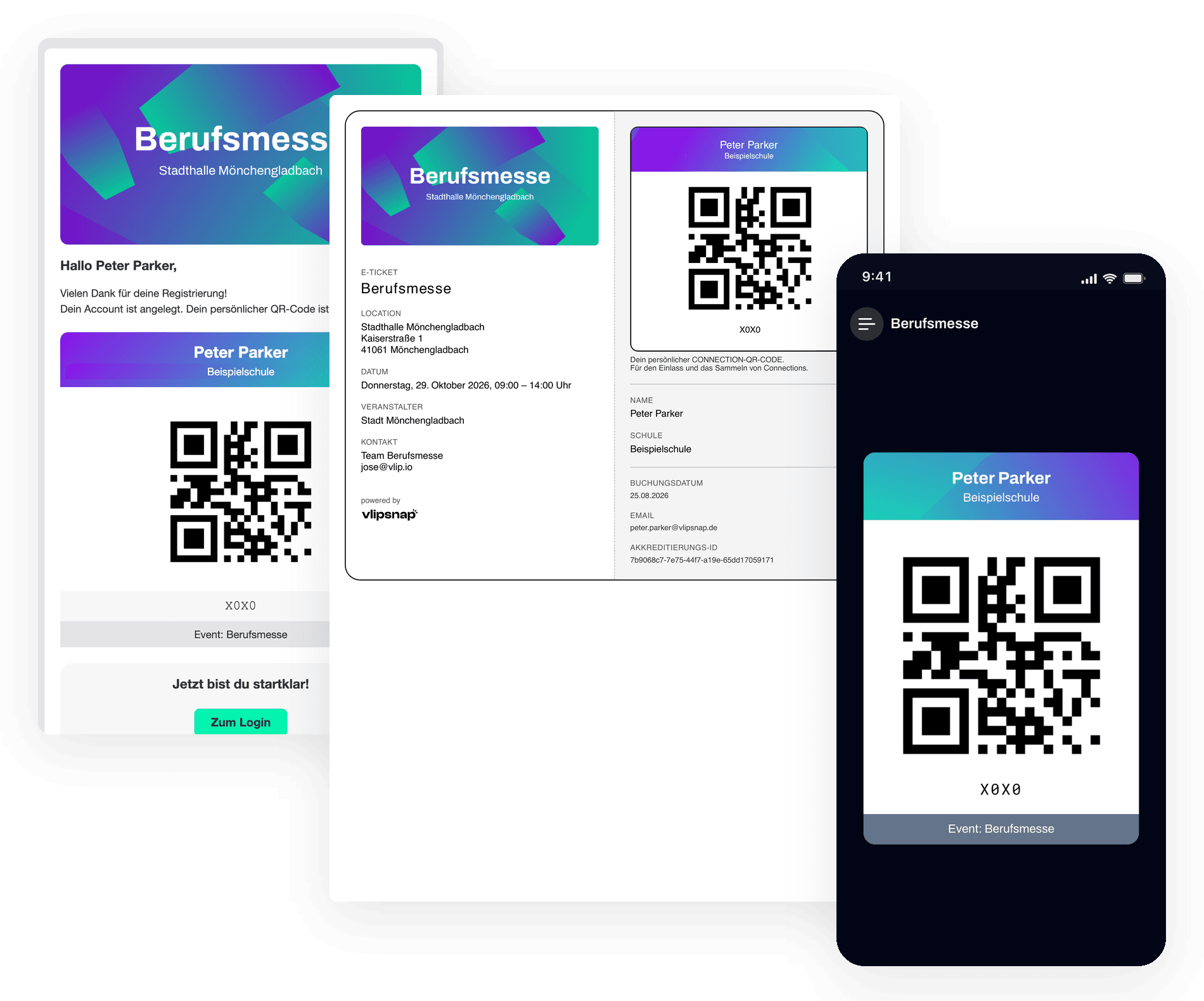
E-Mail, PDF und vlipsnap zeigen denselben Code - Bei manchen Veranstaltungen wird dein QR-Code schon am Eingang gescannt, um dich einzuchecken. Halte ihn deshalb beim Ankommen bereit.
Live beim Event
Connections sammeln
- 1Geh auf ein Unternehmen zu und führe das Gespräch.
- 2Zeig am Ende deinen QR-Code – in vlipsnap oder als PDF/Ausdruck. Das Unternehmen scannt ihn.
- 3Connection erfolgreich! Für besonders gute Gespräche können Unternehmen dir einen Stern ⭐ geben.
- 9:41app.vlipsnap.de
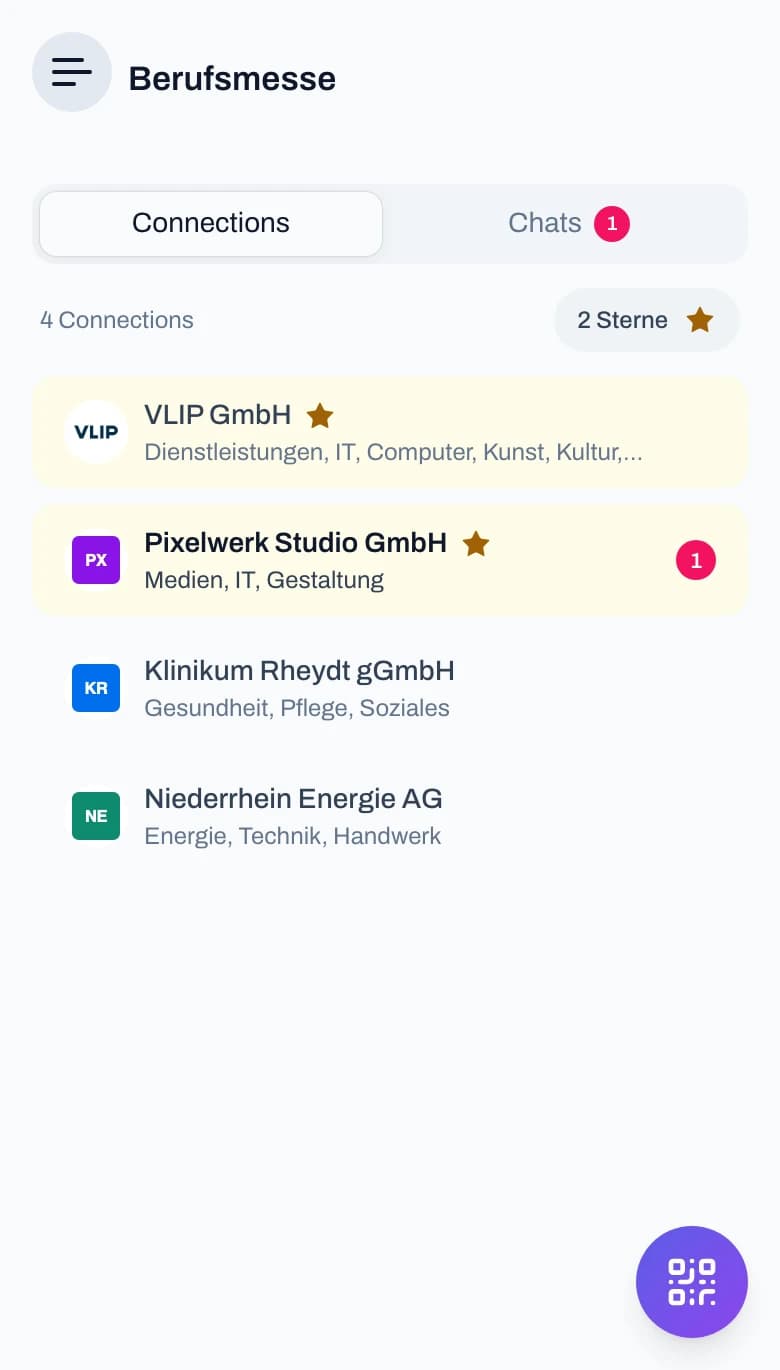
Deine Connections 9:41app.vlipsnap.de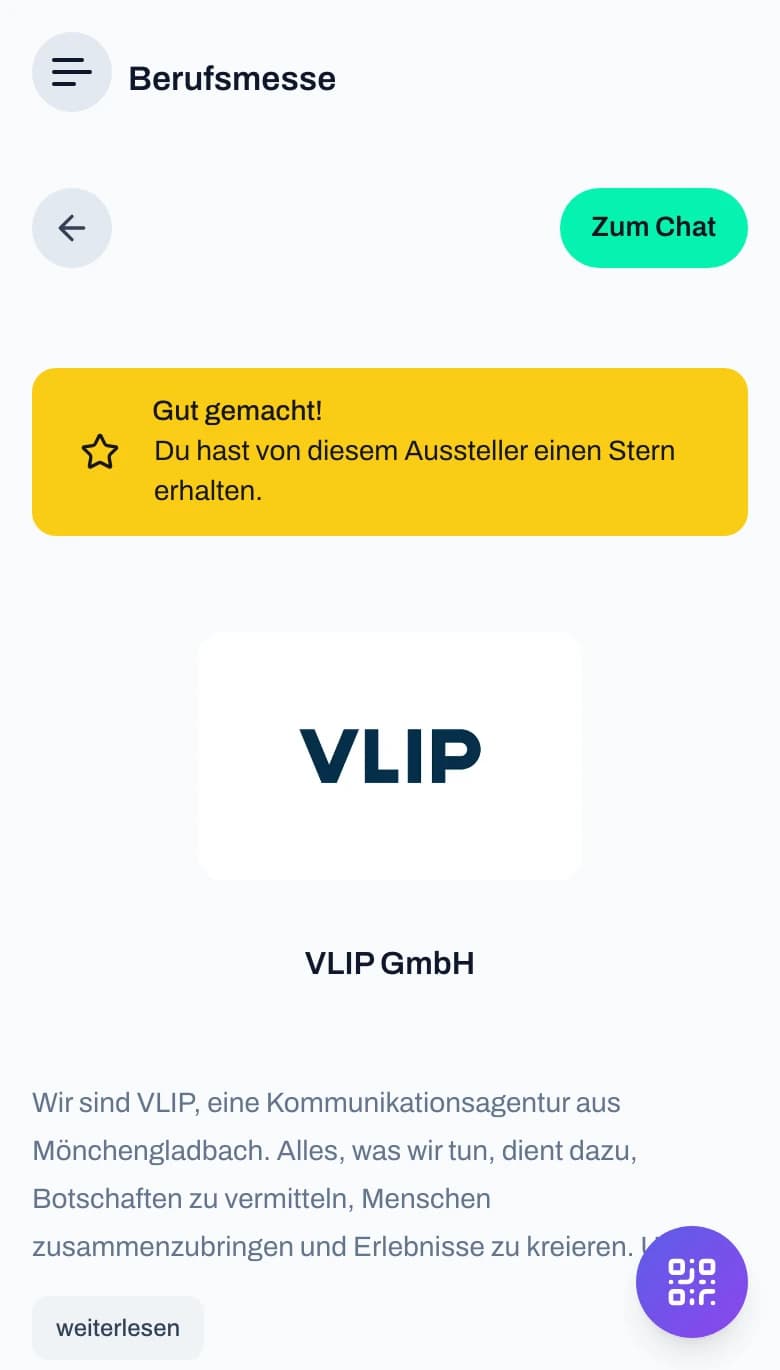
Ausstellerprofil mit Stern - QR-Code lässt sich nicht scannen? Unter dem Code steht deine ID. Das Unternehmen kann sie einfach eintippen.
- Je nach Veranstaltung gibt es Extras wie eine Rallye oder ein Gewinnspiel. Die Infos dazu bekommst du von deiner Schule oder auf der Event-Seite.
- Probleme mit deinem Code? Das Team des Veranstalters hilft dir vor Ort. Bei manchen Messen ist auch vlipsnap mit einem Help-Desk da.
Nach dem Event
Chat & Zertifikat
- Unter Connections/Chat siehst du alle Unternehmen, mit denen du gesprochen hast. Im Chat kannst du Fragen nachschicken oder dich für das Gespräch bedanken.
- Dein Zertifikat listet alle Connections und Sterne auf und kann als PDF heruntergeladen werden – z. B. für die Schule oder deine Bewerbungsmappe. Es ist nach der Veranstaltung verfügbar, falls dein Event Zertifikate anbietet.
- 9:41app.vlipsnap.de
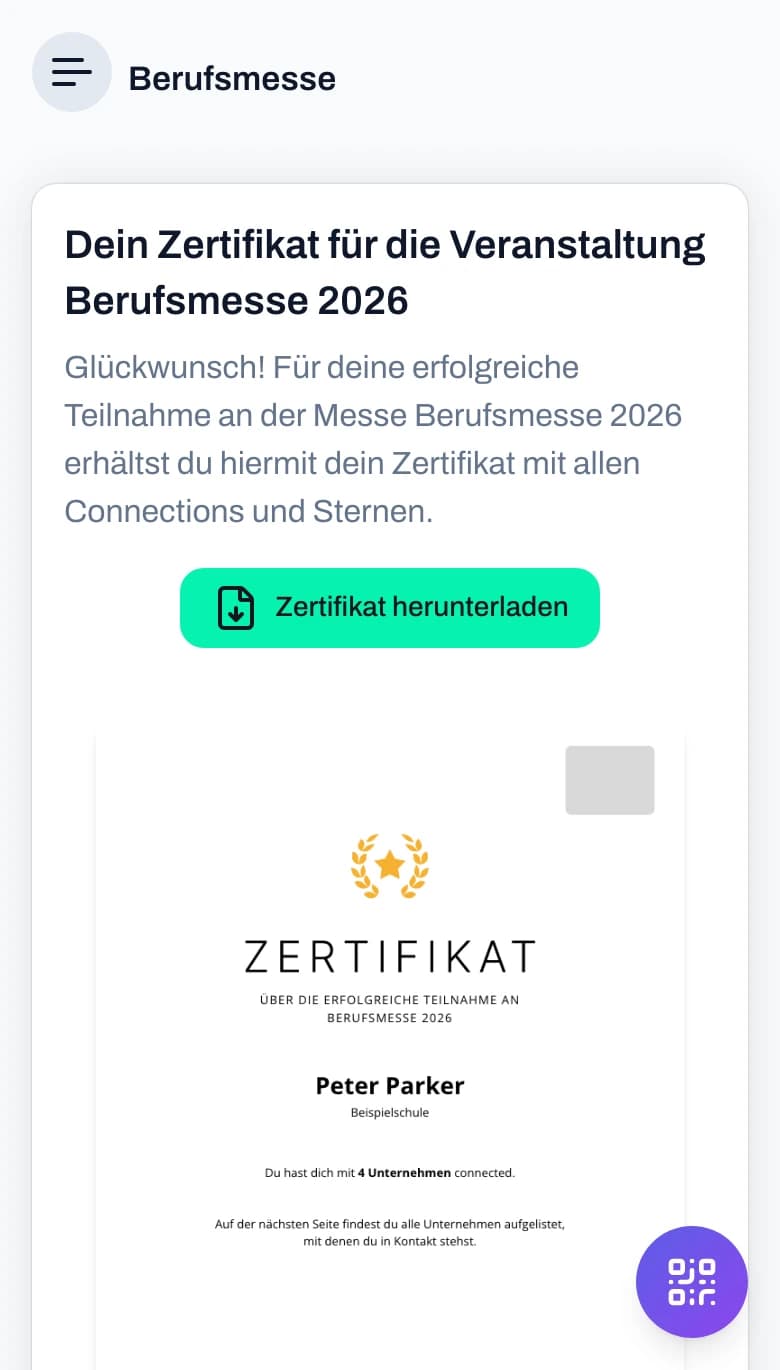
Nach dem Event 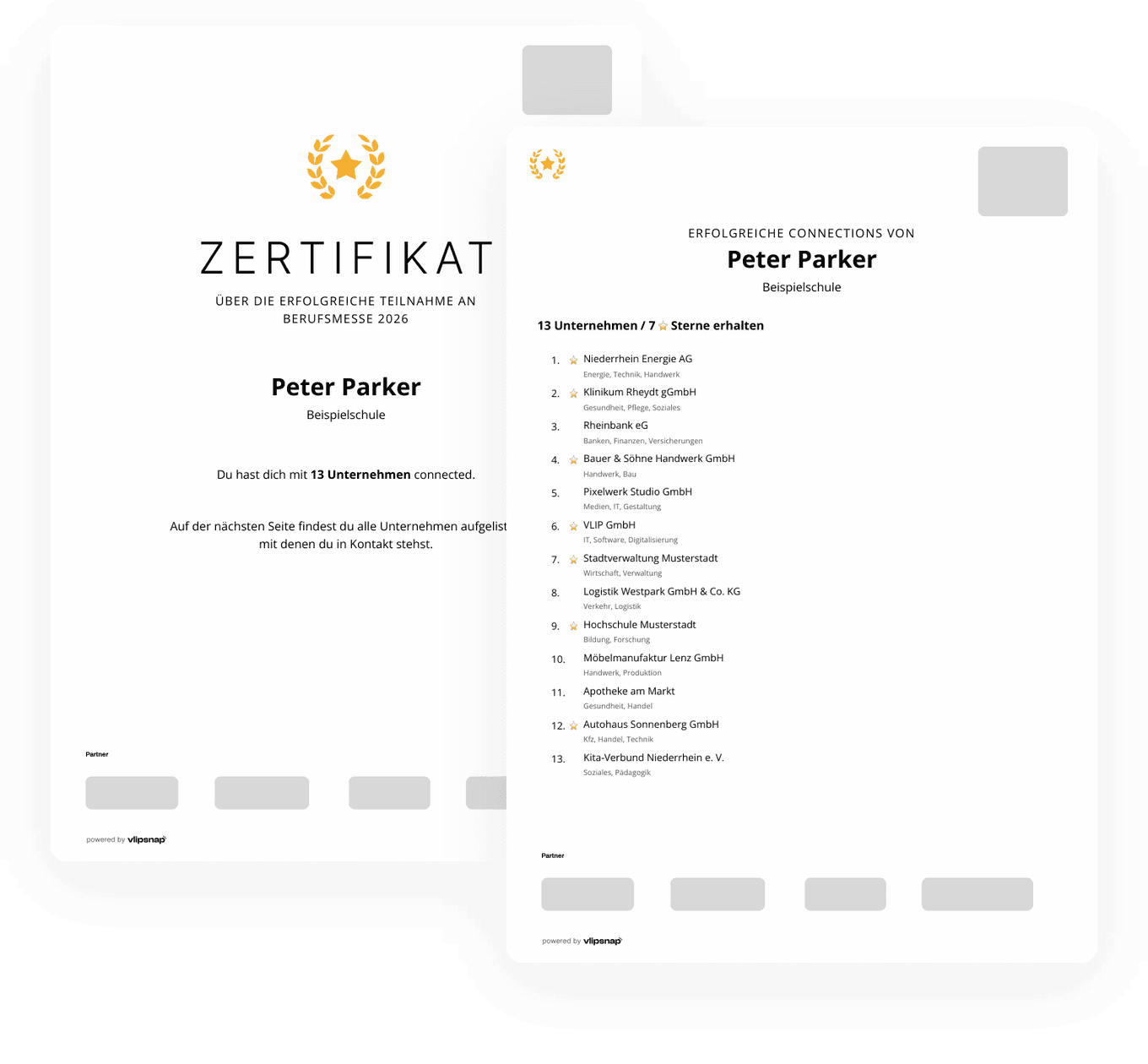
Zertifikat als PDF - Bleib erreichbar: Unternehmen können dir im Chat schreiben, wenn sie Interesse haben.
- Zertifikat und Connections kannst du auch in der Schule nutzen: zur Auswertung der Messe, im Gespräch mit der Berufsberatung oder als Vorbereitung für Bewerbungen.
Häufige Fragen
Frage nicht dabei? Weitere Fragen & Support
Für Schüler:innen
Nicht fündig geworden?
Unter Support findest du weitere häufige Fragen und zuletzt ein Kontaktformular.
Zum Support