
Hilfe & Support
vlipsnap Anleitung für Unternehmen
So registrieren Sie sich und nutzen vlipsnap für die kommende Veranstaltung.
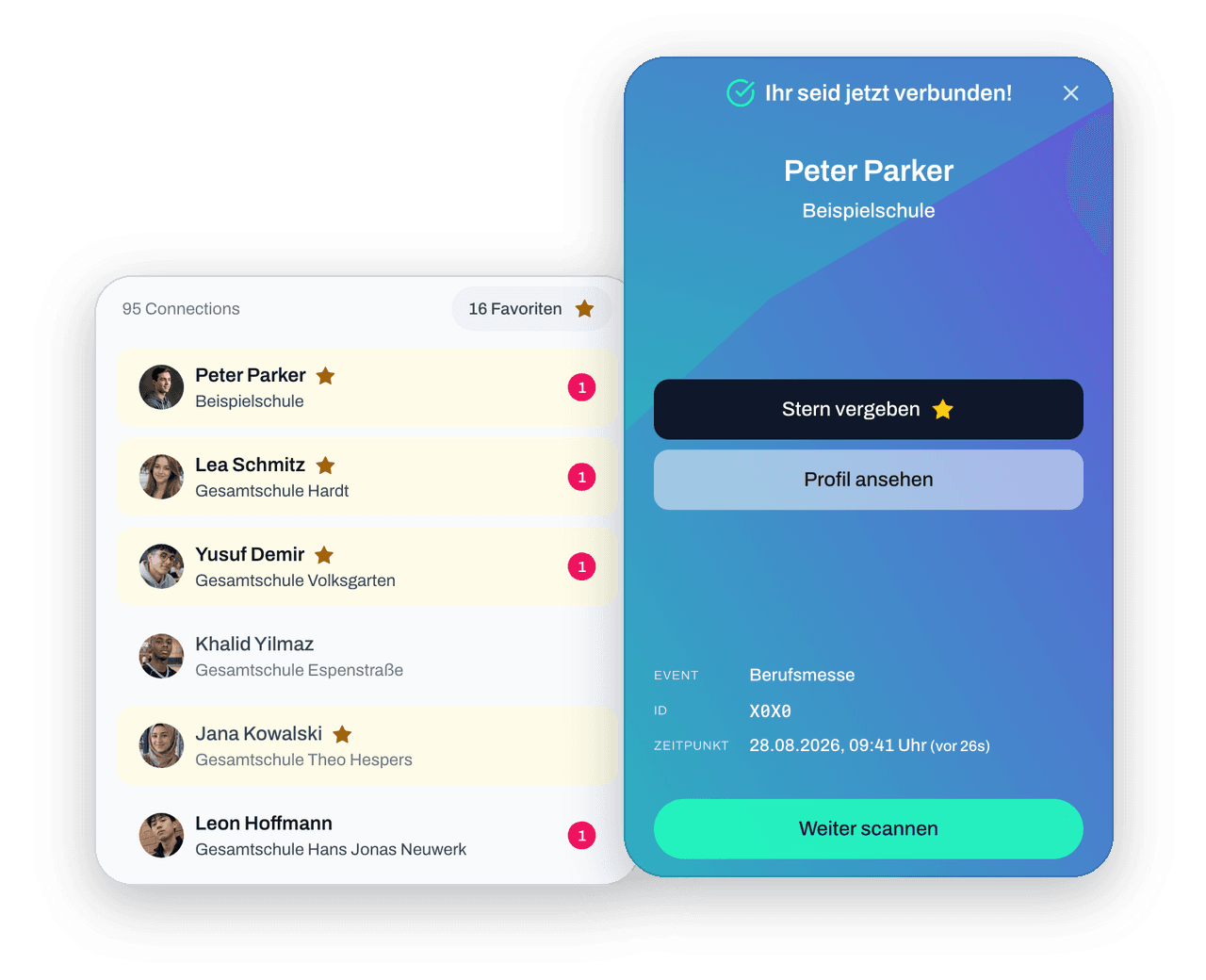
Mit vlipsnap sichtbar, vernetzt & gut vorbereitet
Bereiten Sie Ihren Unternehmensauftritt vor, erfassen Sie Gesprächskontakte digital und bleiben Sie auch nach der Messe im Austausch mit interessierten Teilnehmer:innen.
Vor dem Event
Einrichtung und Vorbereitung
- vlipsnap ist eine Web-App: Sie öffnen sie im Browser wie eine normale Internetseite. Es gibt nichts herunterzuladen und nichts zu installieren, auch nicht für das Scannen am Stand.
- 1Nutzen Sie den zugesendeten Link, um sich Ihr Unternehmensprofil bei vlipsnap zu erstellen. Der Link ist personalisiert – Ihre E-Mail-Adresse ist bereits hinterlegt, Sie ergänzen nur Name und Organisation.
- 2Vervollständigen Sie Ihr Profil, sobald Sie sich eingeloggt haben: Unter Organisationsprofil hinterlegen Sie Logo, Kurzbeschreibung, Branche, Standort, Kontaktdaten und Social-Media-Links. Diese Angaben sehen Teilnehmer:innen nach einer Connection.
- 3Laden Sie Ihre Team-Mitglieder ein, die am Tag der Veranstaltung vor Ort sind: Organisationsprofil → Ansprechpersonen → „Per E-Mail einladen". Jede eingeladene Person erhält einen eigenen Zugang und kann mit dem eigenen Gerät scannen.
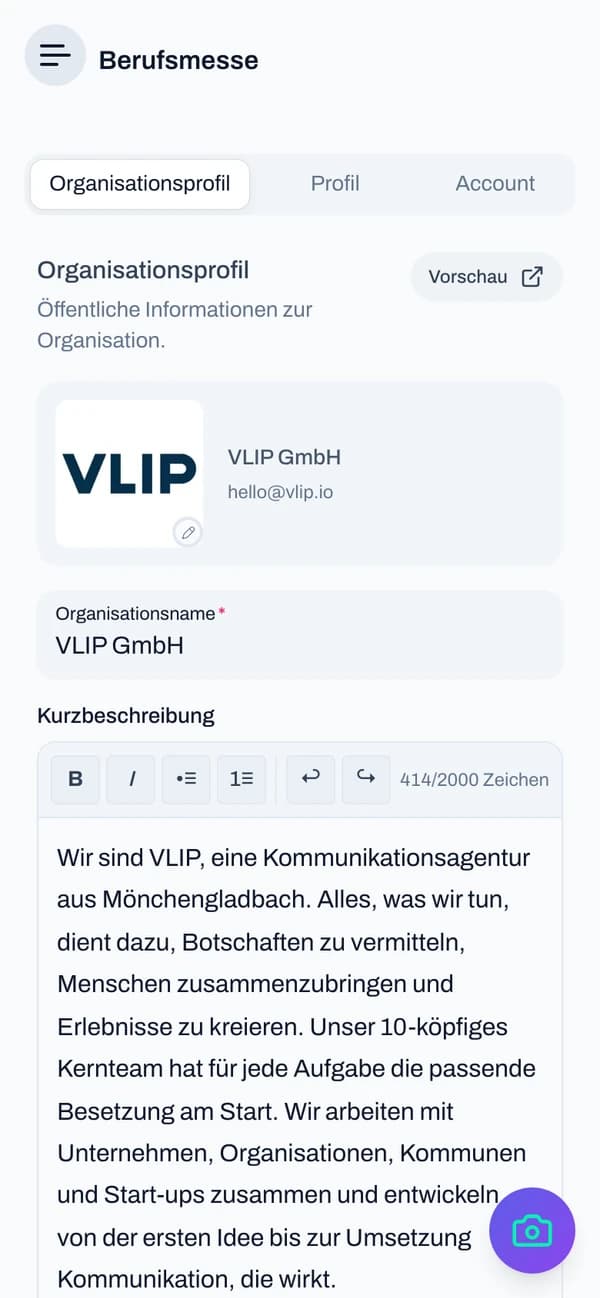
Organisationsprofil 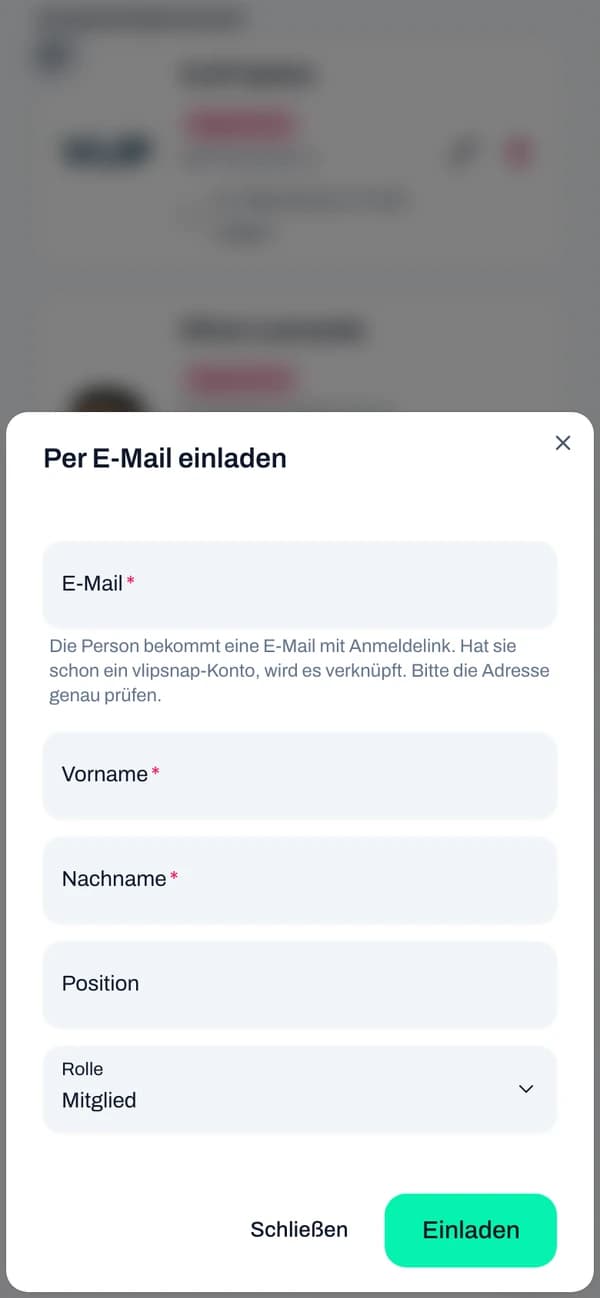
Per E-Mail einladen 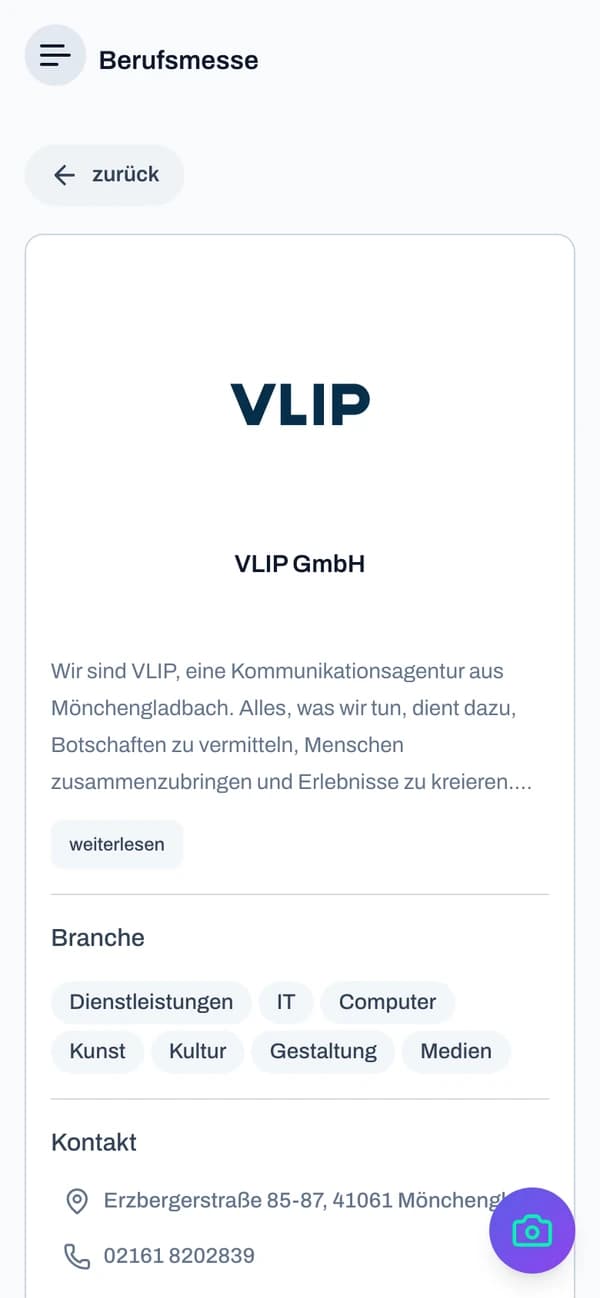
So sehen es Teilnehmer:innen - Richten Sie ein Passwort für Ihren Zugang ein: oben im Menü auf Ihren Namen tippen, dann Account → Passwort anlegen/ändern. Ohne Passwort loggen Sie sich jederzeit mit einem Einmal-Code ein, den wir an Ihre E-Mail-Adresse senden.
Live beim Event
Connections knüpfen
- 1Ein/e Teilnehmer:in zeigt Ihnen nach dem Gespräch einen QR-Code (auf dem Smartphone oder ausgedruckt).
- 2Über den Menüpunkt QR-Code-Scanner oder das Kamera-Symbol (am Handy unten rechts, am Rechner oben rechts) gelangen Sie in den Scan-Modus und können den QR-Code scannen.
- 3Connection erfolgreich! Optional können Sie nun einen Stern ⭐ für besonders interessante Gespräche mit Teilnehmer:innen vergeben.
- 9:41app.vlipsnap.de
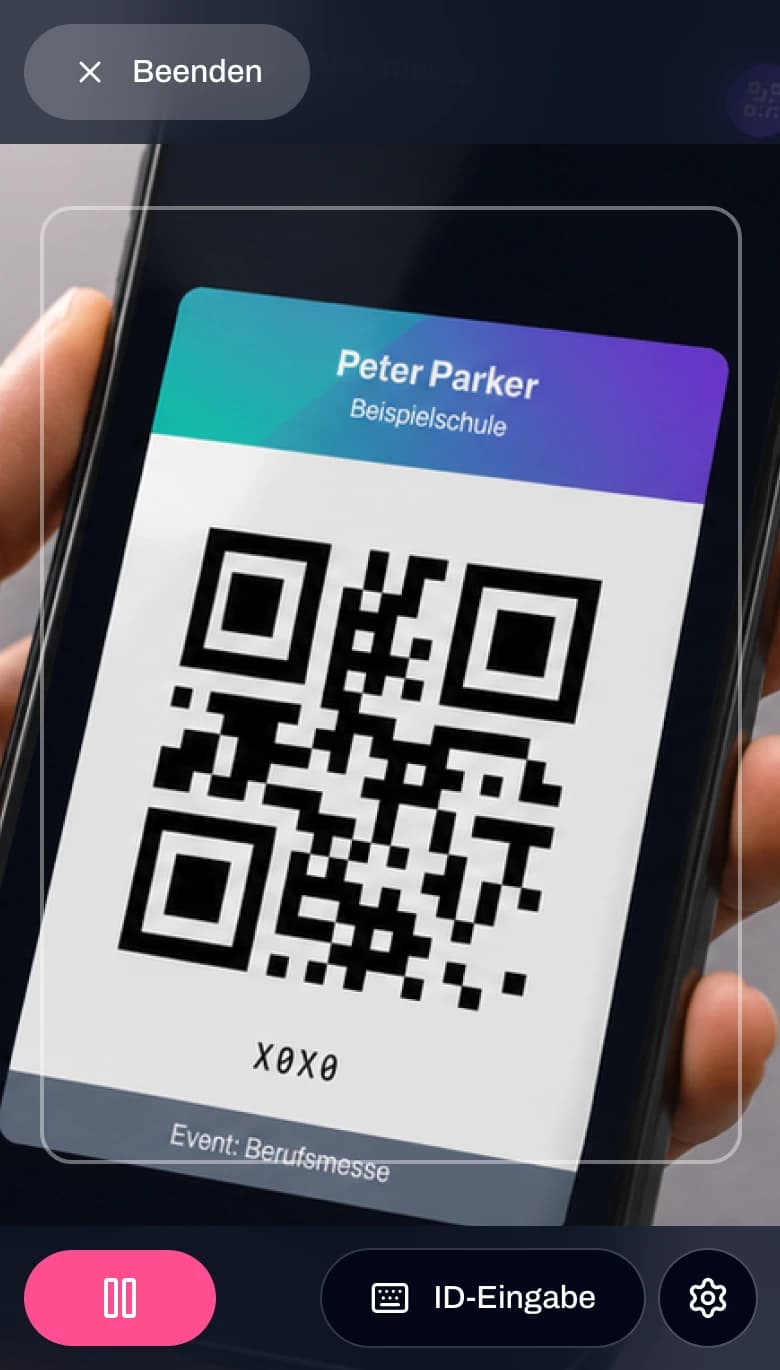
Scanner 9:41app.vlipsnap.de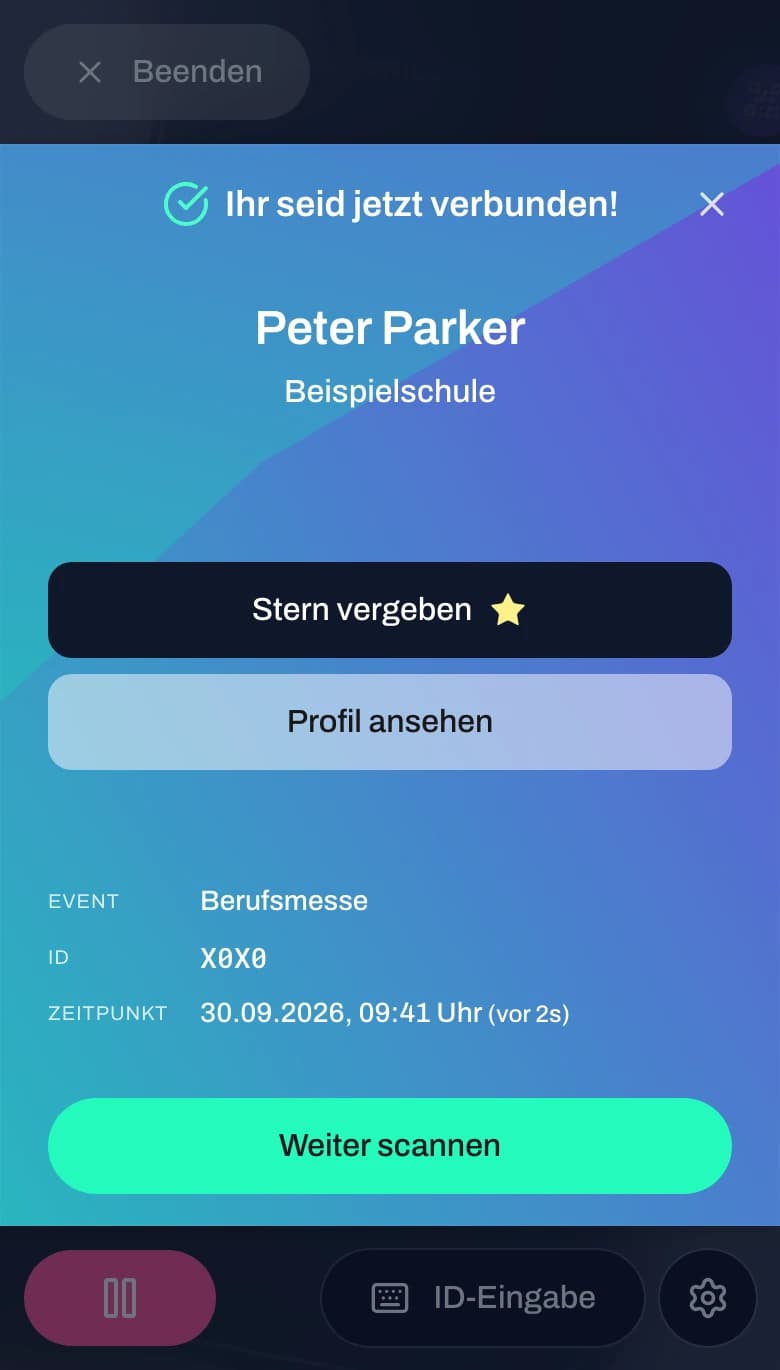
Neue Connection 9:41app.vlipsnap.de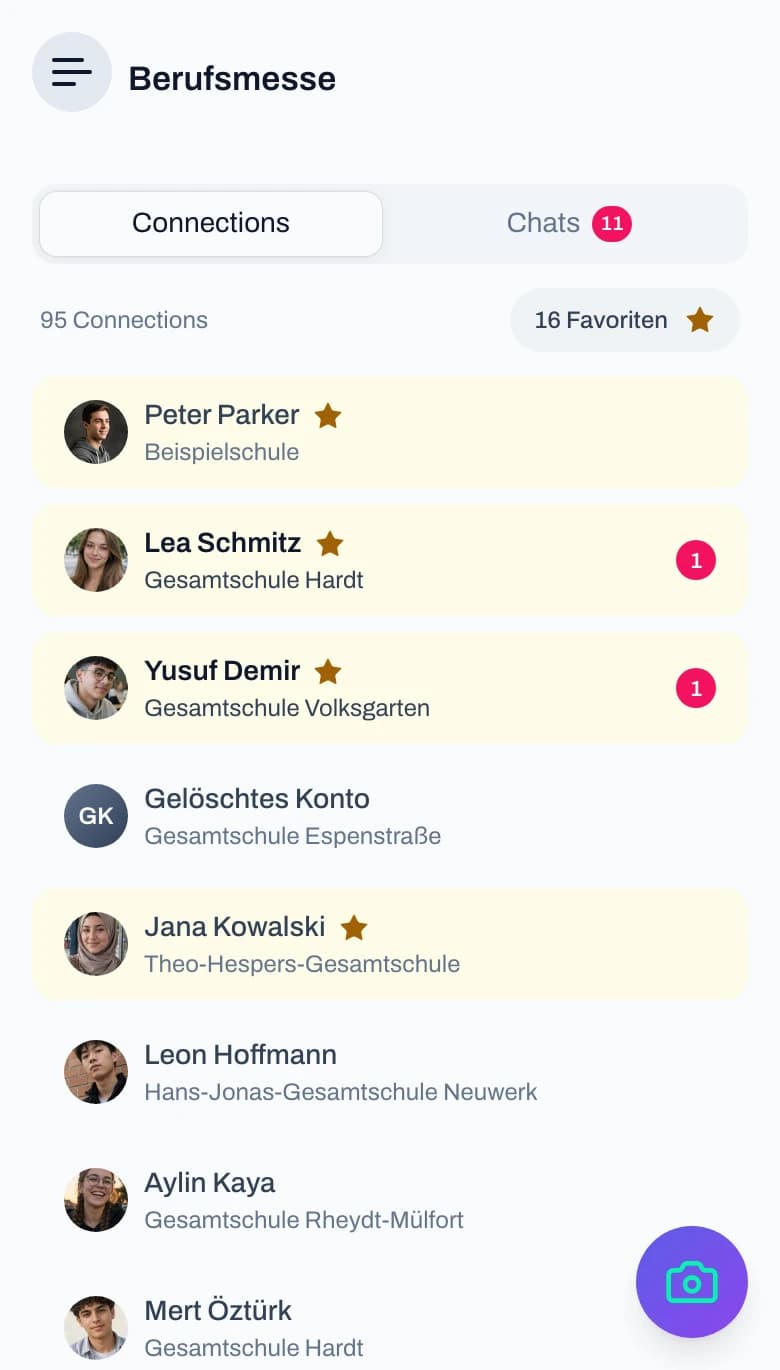
Connections - Es wird ein internetfähiges (WLAN oder Mobile Daten) Smartphone oder Tablet mit funktionierender Kamera benötigt. Beim ersten Scan fragt der Browser nach der Kamera-Berechtigung – bitte erlauben.
- QR-Code nicht lesbar? Unter jedem QR-Code steht eine kurze ID. Über „ID-Eingabe" im Scanner können Sie diese manuell eintippen.
- Je nach Veranstaltung können weitere Abläufe gelten (z. B. Rallyes oder Teilnahmebestätigungen). Die entsprechenden Informationen stellt Ihnen der Veranstalter in einem separaten Dokument zur Verfügung.
Nach dem Event
Kontakte halten
- Unter Connections finden Sie alle gescannten Kontakte – mit Profil, vergebenen Sternen und der Möglichkeit, Favoriten zu markieren.
- Über den Chat können Sie Teilnehmer:innen direkt anschreiben, z. B. um ein Gespräch zu vertiefen oder Unterlagen nachzureichen.
- Teilnehmer:innen sehen Ihr Unternehmensprofil auch nach der Veranstaltung – halten Sie Kontaktdaten und Ansprechpersonen aktuell.
- 9:41app.vlipsnap.de
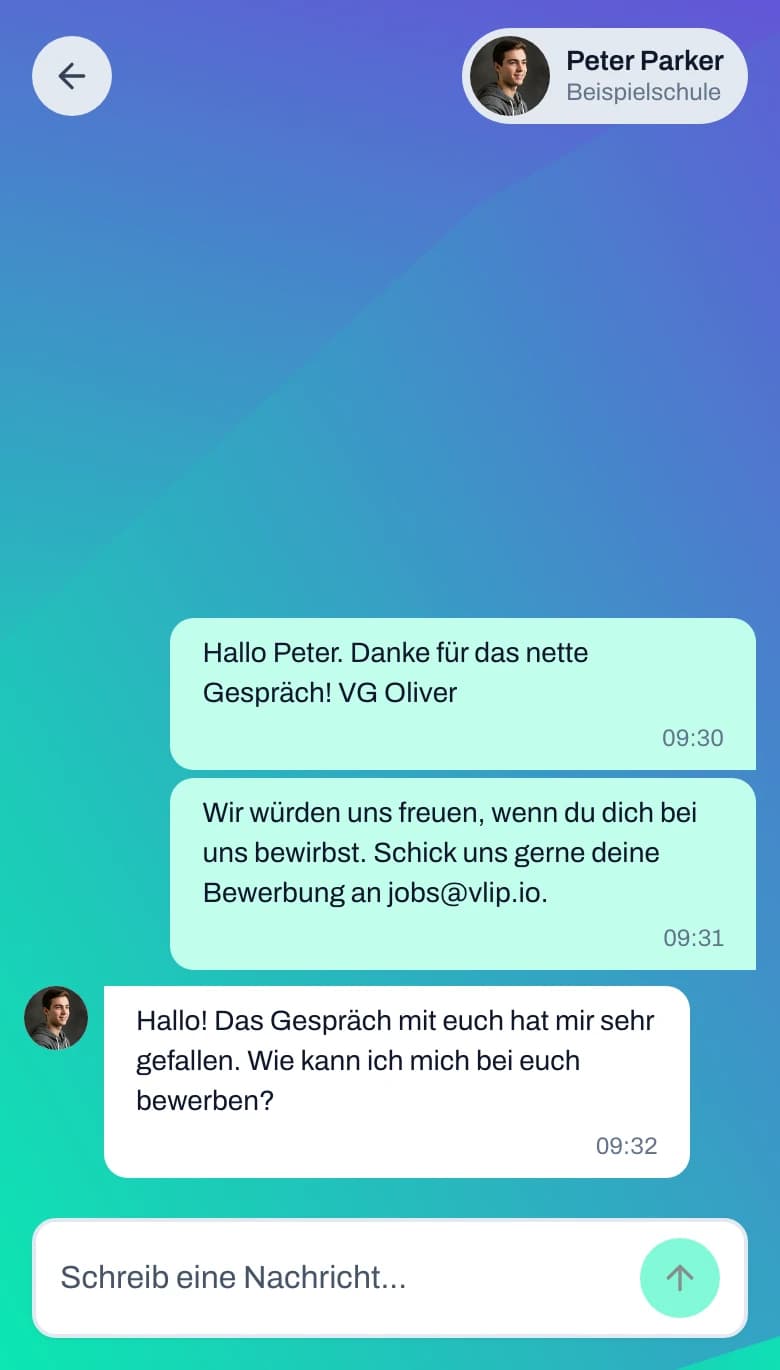
Chat 9:41app.vlipsnap.de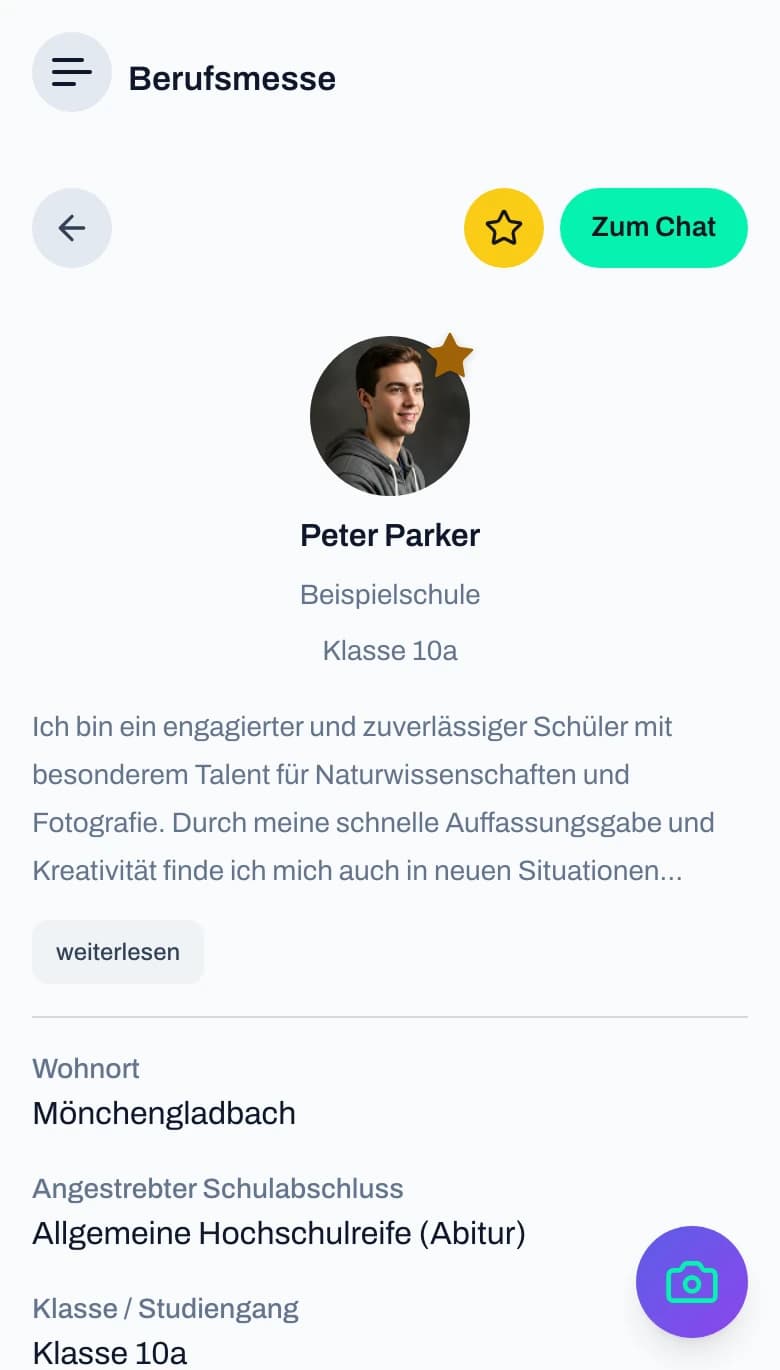
Kontaktprofil 9:41PosteingangVvlipsnapAn: VLIP GmbH09:4112 neue Nachrichten für VLIP GmbH in vlipsnap (Berufsmesse)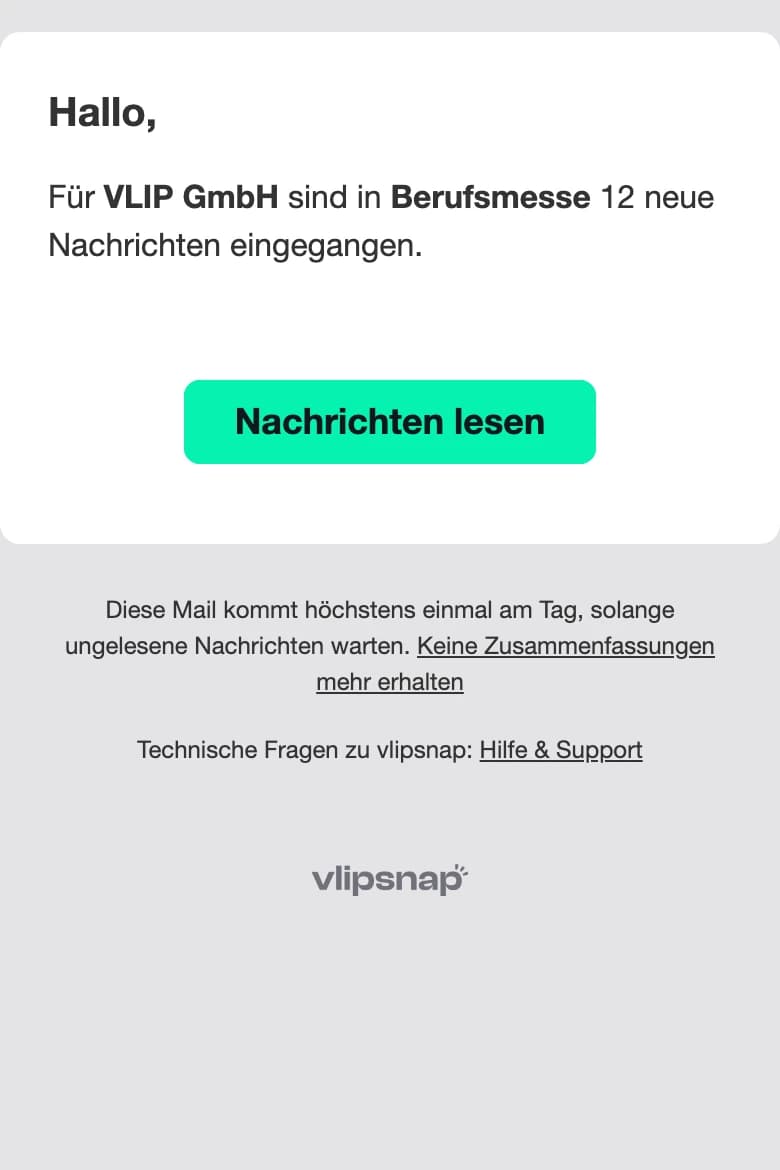
Tägliche Digest-Mail
Häufige Fragen
Frage nicht dabei? Weitere Fragen & Support
Für Unternehmen & Aussteller
Nicht fündig geworden?
Unter Support findest du weitere häufige Fragen und zuletzt ein Kontaktformular.
Zum Support